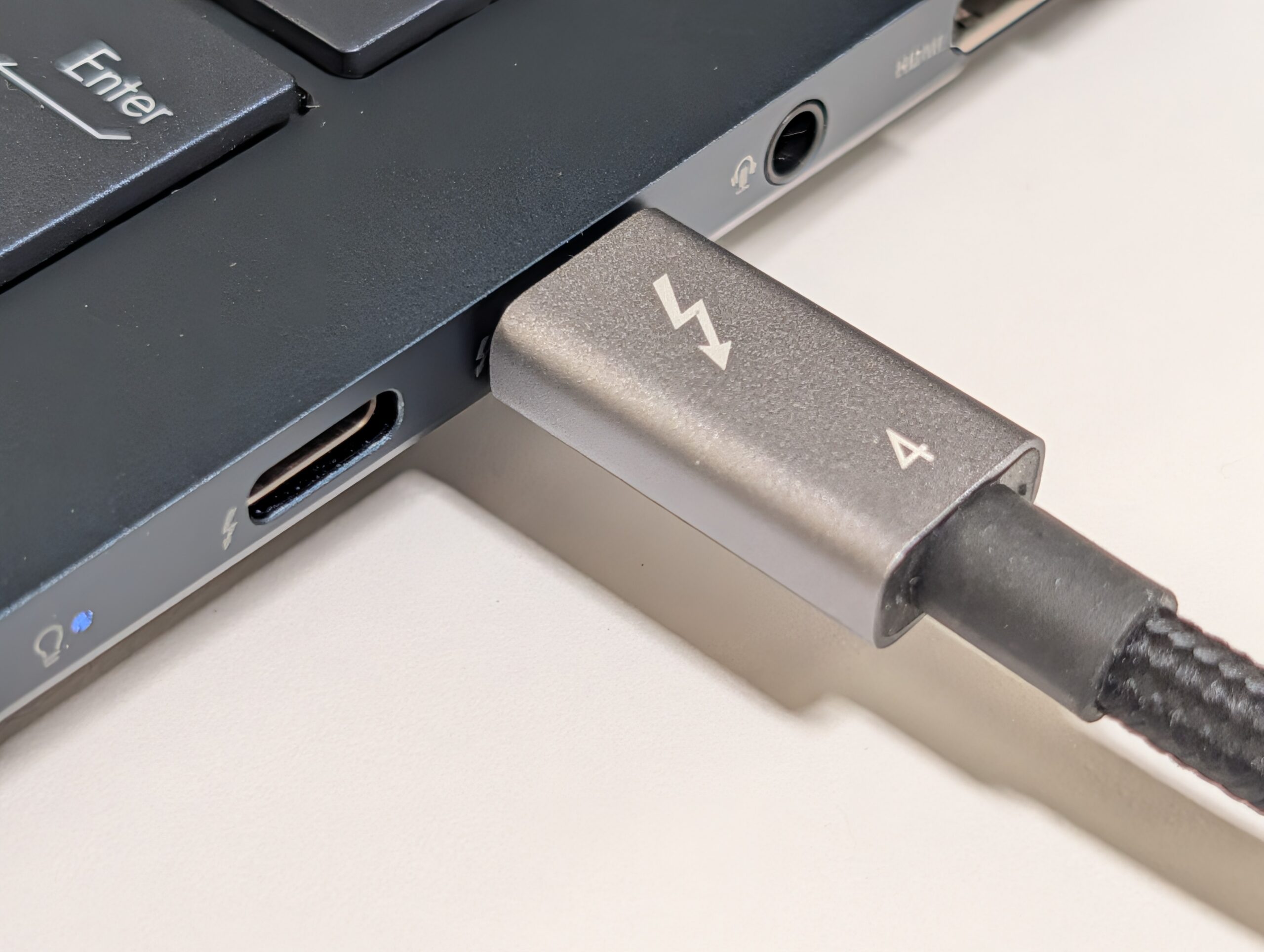
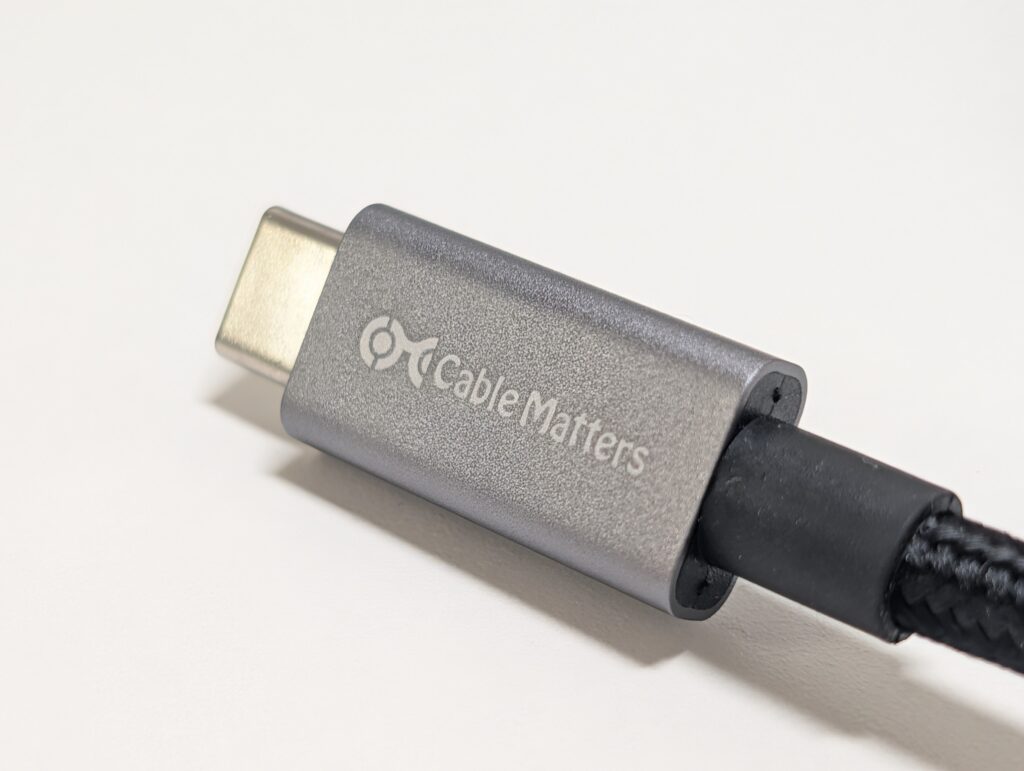
以前レビューしたCIOのUSB4ケーブルが不調になってきて買い替えを検討していたんだけど、その頃タイミング良くCable MattersのThunderbolt 4ケーブルが値下げされてたから購入してみた。
というわけで実際に使ってみて感じたことをレビューして行きたいと思う。
CIOのUSB4ケーブルのレビュー記事はコチラ。

スペック紹介
今回レビューするThunderbolt 4ケーブルのスペックは以下の通り。基本的には他のThunderbolt 4ケーブルと変わらず、特筆すべきはIntelの認証があるくらい。
- メーカー品番:107052-BLK-1m
- データ転送速度:40Gbps
- 電力供給:240W
- ケーブル長:1m
- ディスプレイ接続可能台数:4Kが2台もしくは8Kが1台
- PCIeデータレート:32Gbps
- Intel認証
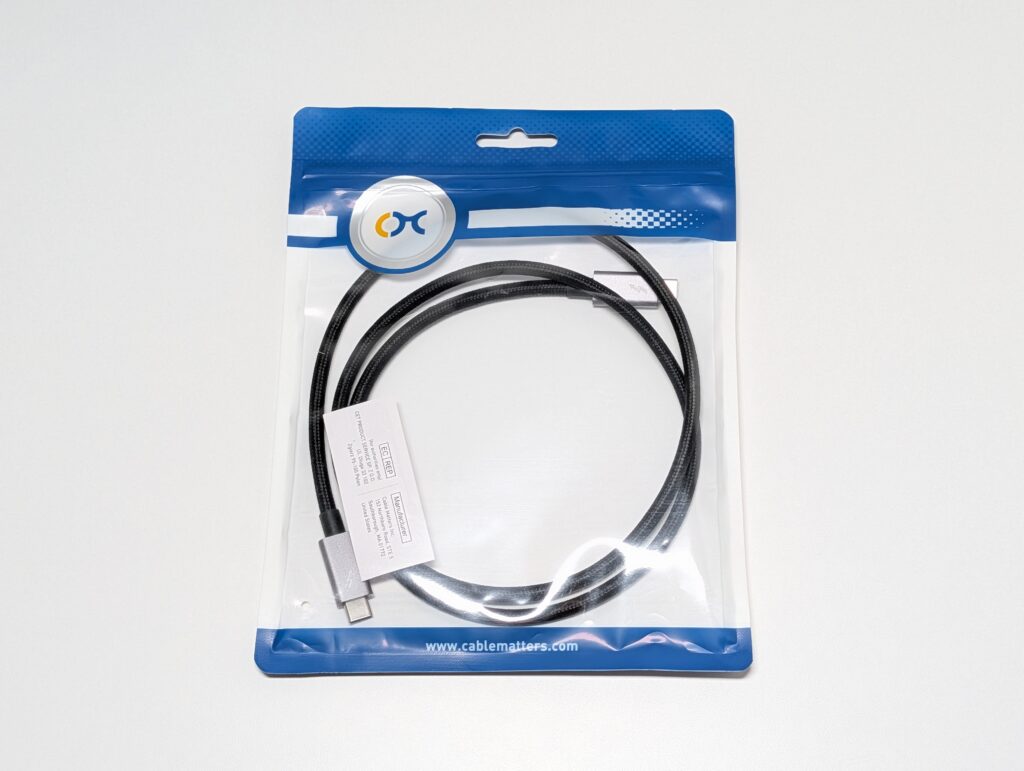
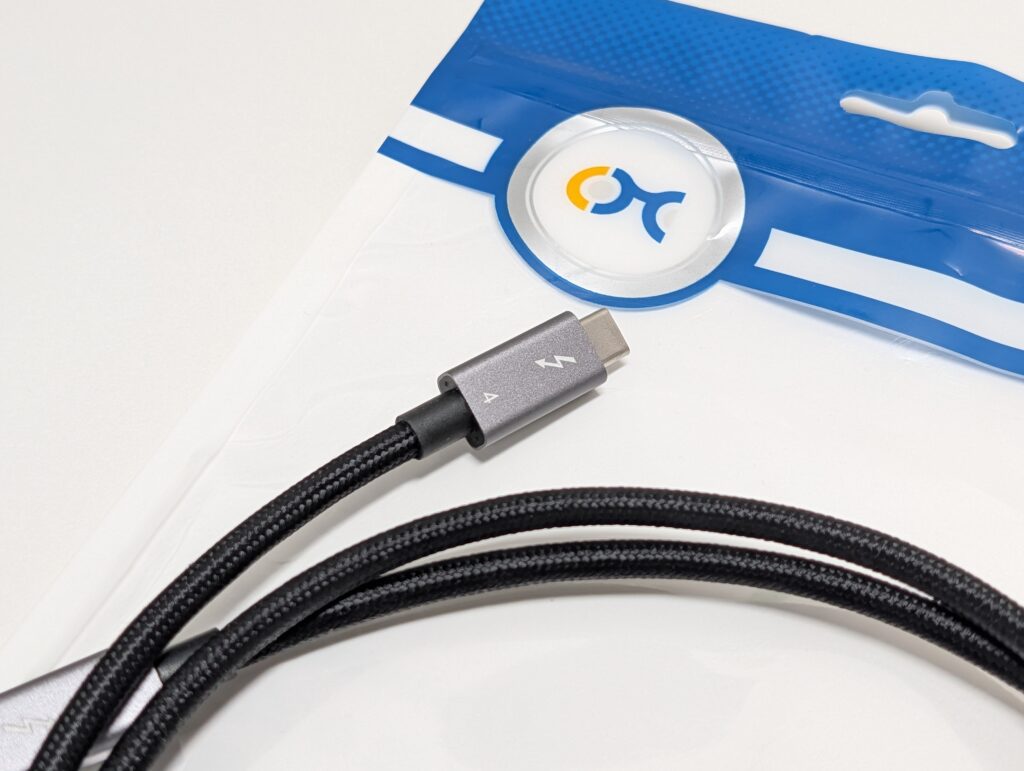
パッケージはかなり簡素。
Thunderboltは全部入りの最強規格
そもそもThunderboltっていうのはIntelとAppleが共同で開発した通信規格のことで、2011年に初代Thunderboltが登場した。現在ではThunderbolt 5が最新となっている。
Thunderbolt 3からはインターフェースがUSB Type-Cに変わり、USB規格との直接的な互換性を持つようになった。現在主流となっているThunderbolt 4/5は事実上USB規格の上位互換的な存在で、めちゃくちゃざっくり言うと全部入りの最強規格ってことだ。
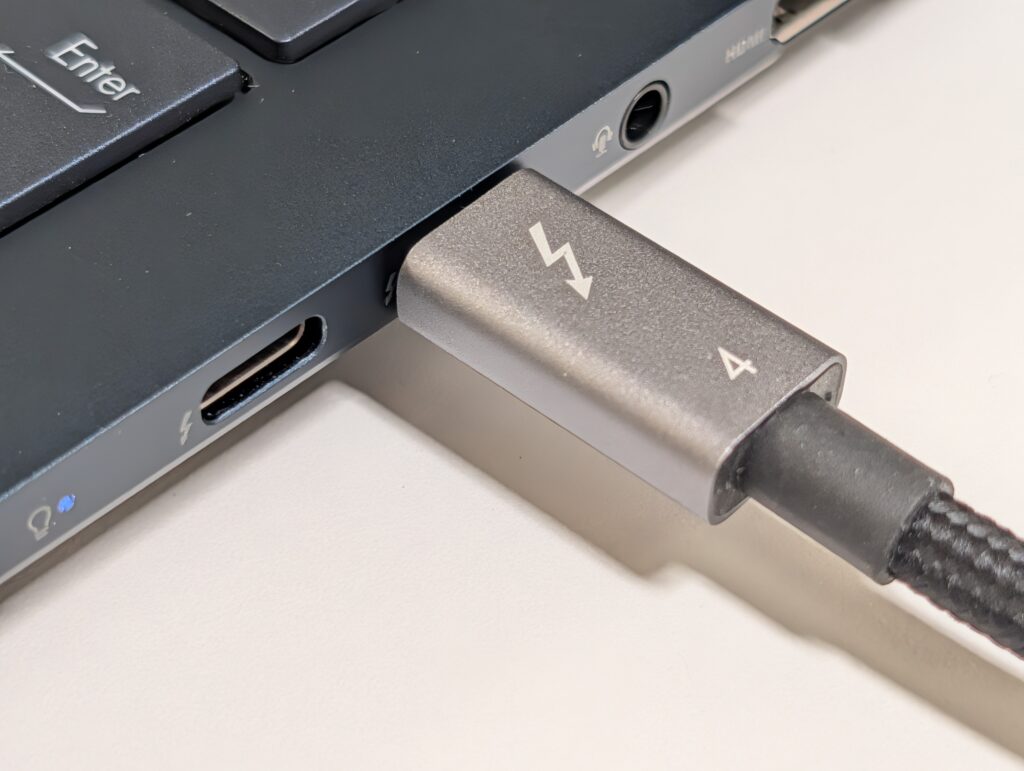
唯一厄介なのがThunderboltはポートとケーブルでUSB規格に対する互換性が若干違うというところ。Thunderbolt 3ポートはUSB4をサポートしていないし、Thunderbolt 4/5ポートでさえUSB3.2 Gen2x2のようなデュアルレーンを有するバージョンには対応しているものとそうでないものがある。
対してケーブルはシンプルにUSB規格の完全上位互換。Thunderbolt4以降はUSB2.0からUSB4 40Gbpsまでのすべてをサポートしているから、金に余裕があるなら最新かつ後方互換性のあるThunderbolt 5ケーブルを、コスパ重視ならThunderbolt 4ケーブルを選べば問題ないと思う。
かく言う私もThunderbolt 4ケーブルをチョイスした理由はコスパにある。現環境においてThunderbolt 5ケーブルは明らかにオーバースペックだと判断した。
参考程度にThunderbolt 4の仕様をまとめてみた。
- 最大データ転送速度:40Gbps
- 最小電力供給:15W
- 最大電力供給:100W(USB PD 3.1に対応している場合240W)
- ディスプレイ接続台数:4Kが2台もしくは8Kが1台
- DP Alt Mode:DisplayPort 2.0
- PCIeデータレート:32Gbps
- 最大ケーブル長:2m
- インターフェース:USB Type-C
レビュー
ケーブルの一元化が可能になる
USB規格の上位互換であるThunderbolt 4ケーブルがあれば言わずもがなUSBケーブルの必要性は無くなるし、これ1本であらゆる用途に対応できるからケーブルの一元化が可能になる。
特にThunderbolt 4はデータ転送速度とケーブル長の両立を可能としているところが個人的な推しポイント。というのも、USB規格上でデータ転送用と充電用のケーブルを1つにまとめようとすると、データ転送速度かケーブル長のどちらかが必ず犠牲になるトレードオフ問題が発生するのだ。
その具体例は以下の通り。
- 5Gbpsのデータ転送に対応したUSB3.1 Gen 1/USB3.2 Gen 1で最大3m
- 20Gbpsのデータ転送に対応したUSB4 Gen 2×2で最大1m
- 40Gbpsのデータ転送に対応したUSB4 Gen 3×2で最大0.8m
Amazonの激安中華系とかではこの制限を突破したものが散見されるけどあれは全部USB規格違反。USB4で2mのケーブルとか、1mのケーブルで40Gbpsとかは規格上存在しない。使用は自己責任となる。
一方でThunderbolt 4ケーブルは40Gbpsの転送速度を持ちながら最大で2mまで対応している。さらに最大100Wの電力供給を保証していて、USB PD3.1 EPRに対応したモデルでは最大240Wが可能。非の打ち所がない。
これさえあればという安心感がある
ケーブルを一元化することで得られる一番のメリットは「これさえあれば」という安心感だと思ってる。
いろんなケーブルが大量にあったってどれを使えばいいか困惑するし、使い分けがめんどくさくなるだけ。ケーブルは量より質。

取り回しは難あり
Thunderbolt 4ケーブルはUSB2.0のケーブルと比較すると信号線が多くかなり太い。柔軟性の無さ故に取り回しが悪いし、携行時や収納時にはかさばるという明確なデメリットがある。
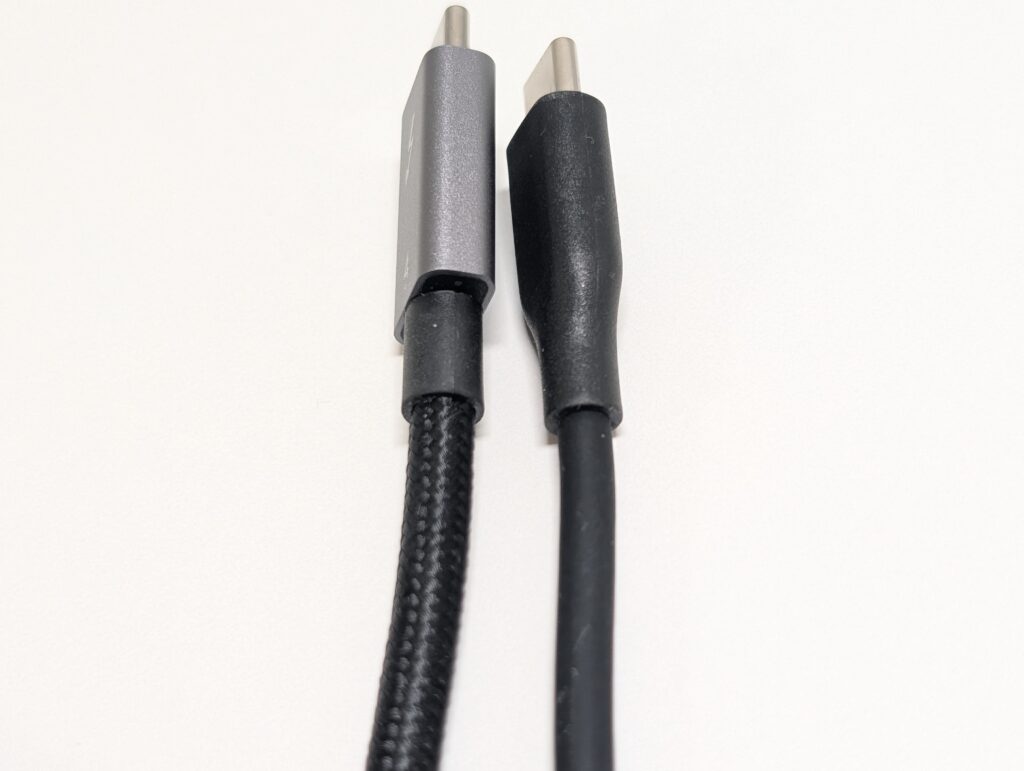
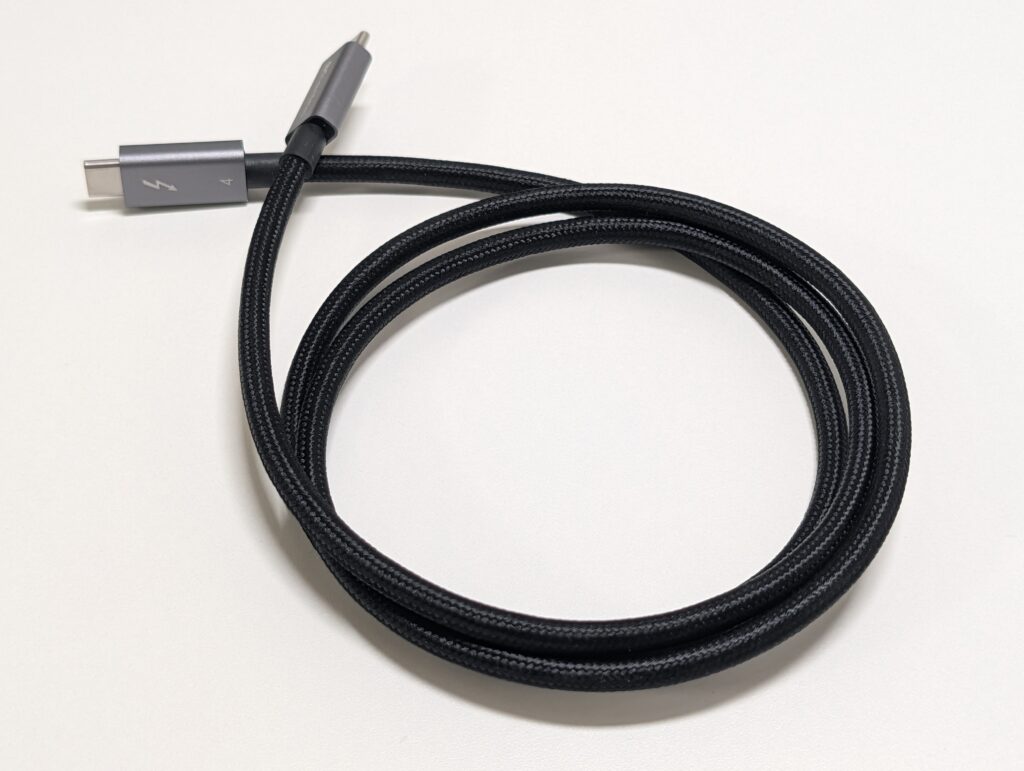
取り回しが気になる場合はケーブルの柔らかさを銘打っているものを買うといいかも。このCable MattersのThunderbolt4ケーブルは特段柔らかいわけではないけど、慣れてしまえば煩わしく感じなくなる。
シンプルに高価
USB規格の上位互換ということもあって価格はそれなりに高い。有名どころのメーカー品だと1mで3000円から5000円あたりが相場となる。ちなみにApple純正のThunderbolt 4 Proケーブルは1.8mで18800円というビックリ価格。
とは言え用途別にケーブルを買い分けるなら最初からThunderboltケーブルを買ったほうが安上がりだったりする。ケーブルの一元化による安心感とスッキリ感も加味するとむしろコスパに優れていると感じた。
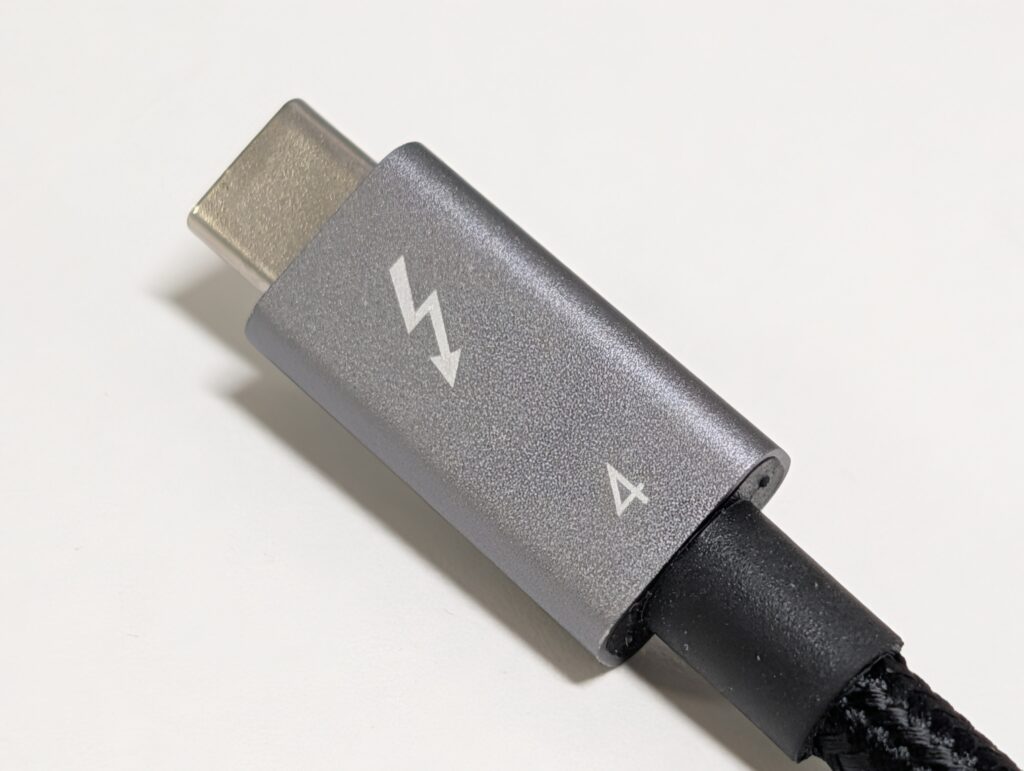
今回私が購入したCable Matters以外にもAnkerやBelkin、エレコムあたりのThunderboltケーブルは安心感と価格のバランスが良い。先述した通り、Amazonでチラホラ散見される規格違反の激安中華系は安物買いの銭失いになりがちだから、最低でもThunderbolt認証マーク付きのものをオススメする。
まとめ
良いところ
- Thunderboltは最強の規格
- ケーブルの一元化ができる
- 安心感がある
残念なところ
- 取り回しが悪い
- 携行時や収納時にかさばる
- 価格が高い