こないだのPixel 10 Proレビューに付随して、Pixel 10 Proを使いこなすための便利な機能とオススメ設定をまとめてみた。ぜひ参考にしてほしい。
レビュー記事はこちらからどうぞ。

ディスプレイと表示設定
ダークモード
- 設定
- ディスプレイとタップ
- ダークモード
黒を基調としたシステムデザインになる。有機ELディスプレイは黒い部分が多ければ多いほど消費電力が少なくなるという特性があるから、「ダークモード」にすることでバッテリーの消費を大幅に抑えられる。システムデザインにこだわりがないならまず最初に設定しておきたい。
開始時間と終了時間の指定や、位置情報をもとに日の入りから日の出までオンにすることもできる。

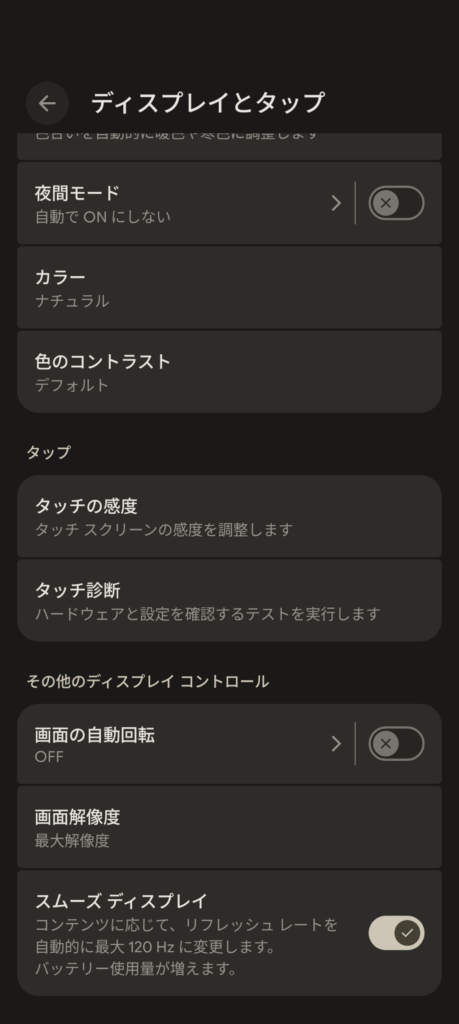
スムーズディスプレイ
- 設定
- ディスプレイとタップ
- スムーズディスプレイ
リフレッシュレートが最大120Hzになり表示がなめらかになる。Pixel 10 Proのディスプレイ性能をフル活用するには外せない機能の1つだ。
代償としてバッテリー消費量が多くなるというデメリットがあり、「バッテリーセーバー」を使用すると「スムーズディスプレイ」は強制的にオフになる。
ショートカット
- 設定
- ディスプレイとタップ
- ロック画面
- ショートカット
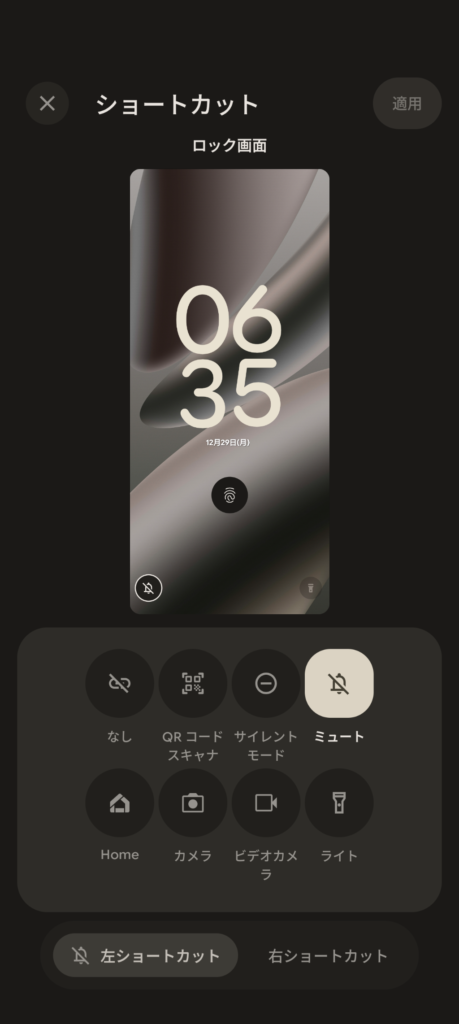
Pixel 10 Proのロック画面上にはショートカットを最大2つまで配置できる。選べるショートカットは以下の7種類。
- QRコードスキャナ
- サイレントモード
- ミュート
- Home
- カメラ
- ビデオカメラ
- ライト
困ったらとりあえずライトだけでも設定しておくと便利。
画面自動消灯
- 設定
- ディスプレイとタップ
- 画面自動消灯
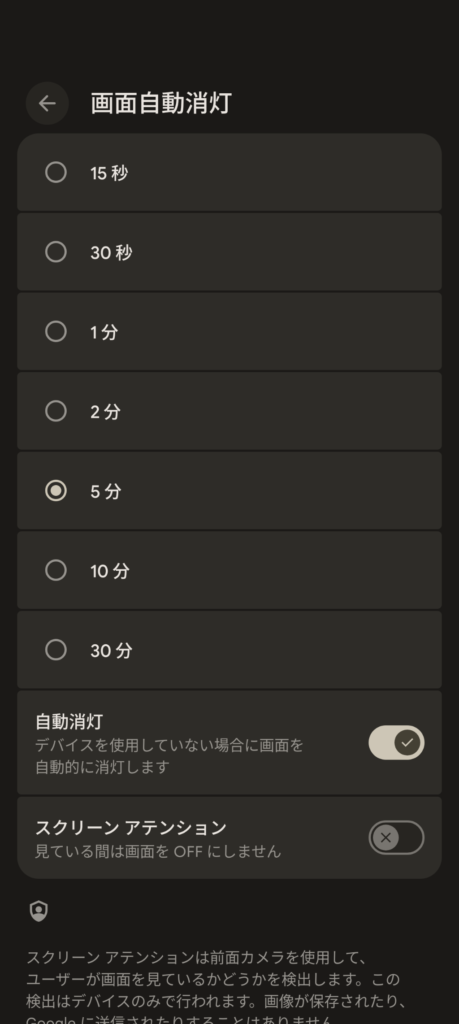
最後の操作から自動スリープまでの時間を変更できる。オフにはできない。
「自動消灯」は「画面自動消灯」と名前が似ててかなりややこしいんだけど、簡単に言えばポケットに入れたときや画面を伏せたときに自動でスリープしてくれる機能のこと。おそらくディスプレイ側の近接センサーを使って判断してるから「画面を伏せたら自動消灯」みたいな分かりやすい項目名にしてほしい。
アダプティブタッチ
- 設定
- ディスプレイとタップ
- タッチの感度
- アダプティブタッチ
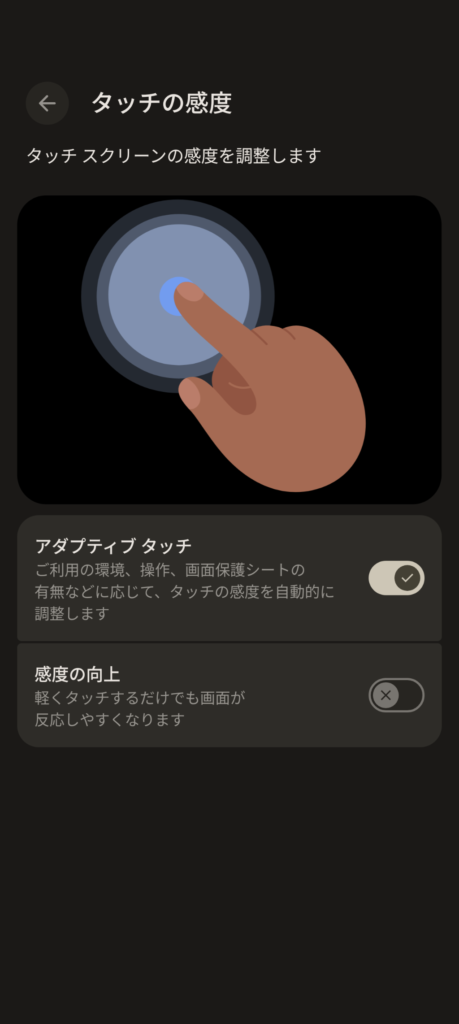
環境や保護フィルムによるタッチ感度への影響を自動的に調整してくれる。特にフリック入力時に本領を発揮する。
常に表示状態のディスプレイ
- 設定
- ディスプレイとタップ
- 常に表示状態のディスプレイ
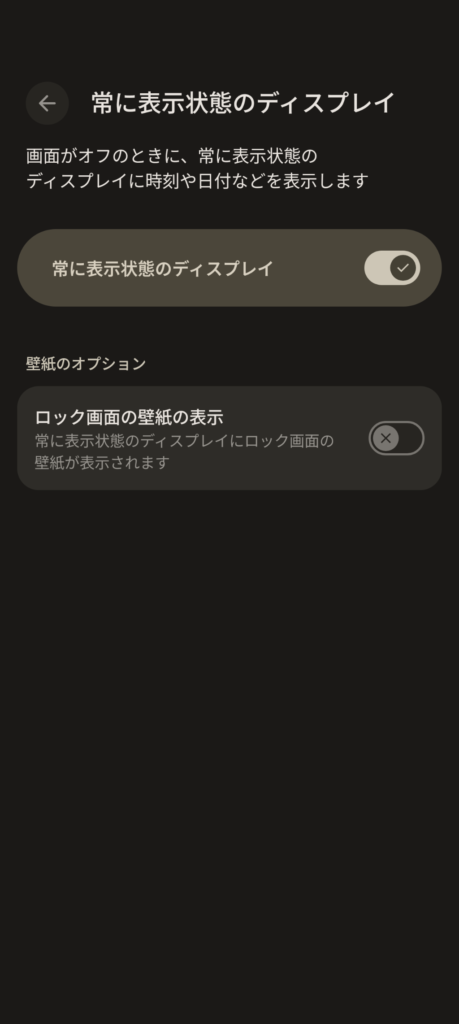
スリープ中でも日付時刻や指紋認証センサーのマークなどをうっすら表示してくれる。指紋認証時にロック画面を点灯させる必要がなくなりワンアクションでロック解除ができる。
画面をタップもしくは電源ボタンを押すことで通常のロック画面に復帰する。「スムーズディスプレイ」と同じく「バッテリーセーバー」を使用すると「常に表示状態のディスプレイ」は強制的にオフになる。
バッテリー
バッテリーセーバー
- 設定
- バッテリー
- バッテリーセーバー
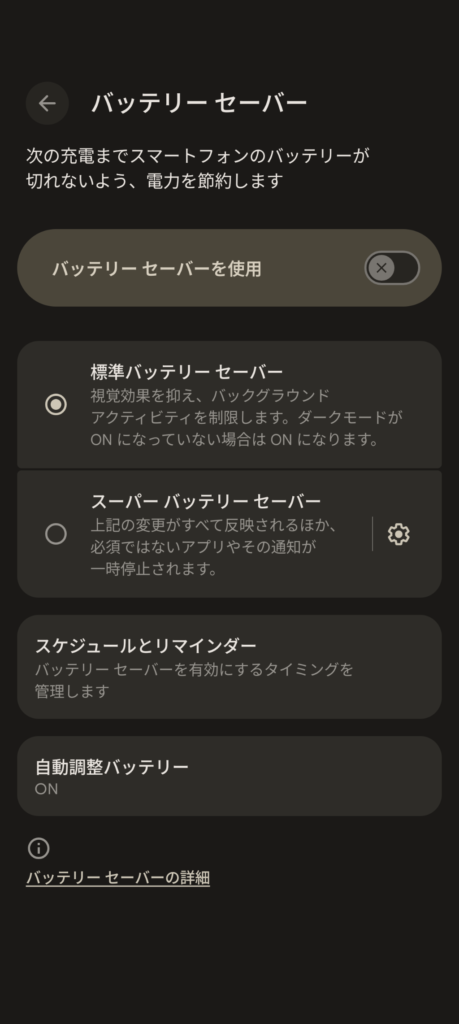
電力消費量が多い視覚効果やバックグラウンドの動作を制限することで充電の減りを抑えてくれる。「標準バッテリーセーバー」と制限を強めた「スーパーバッテリーセーバー」の2種類がある。
バッテリー残量に応じて自動的にオンにすることも可能。

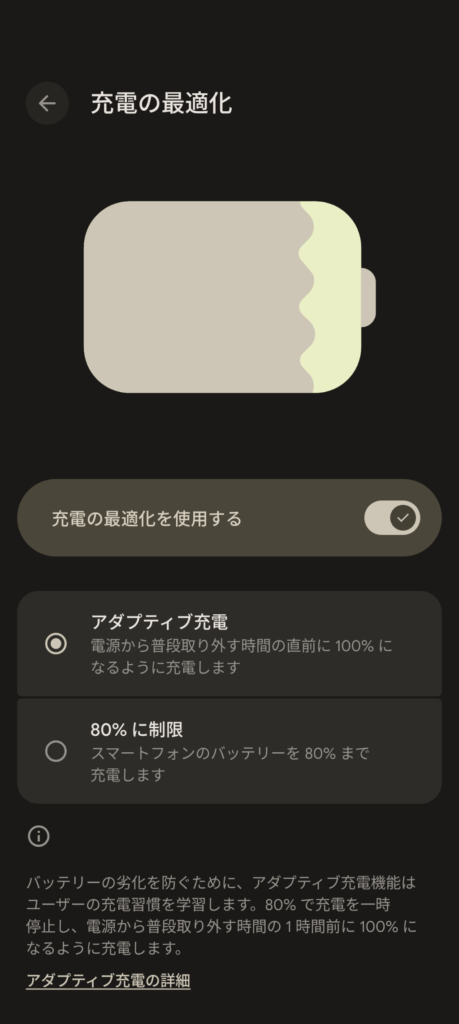
充電の最適化
- 設定
- バッテリー
- バッテリーヘルス
- 充電の最適化
充電量をコントロールすることで過充電によるバッテリー劣化を防ぐことができる。
「アダプティブ充電」では機械学習で自動的に充電速度をコントロールしてくれる一方、「80%に制限」では読んで字の如く最大充電量が80%に制限されるだけのシンプル仕様だ。
バッテリー残量
- 設定
- バッテリー
- バッテリー残量
ステータスバー上のバッテリー残量がパーセンテージで表示されるようになる。

ジェスチャー操作
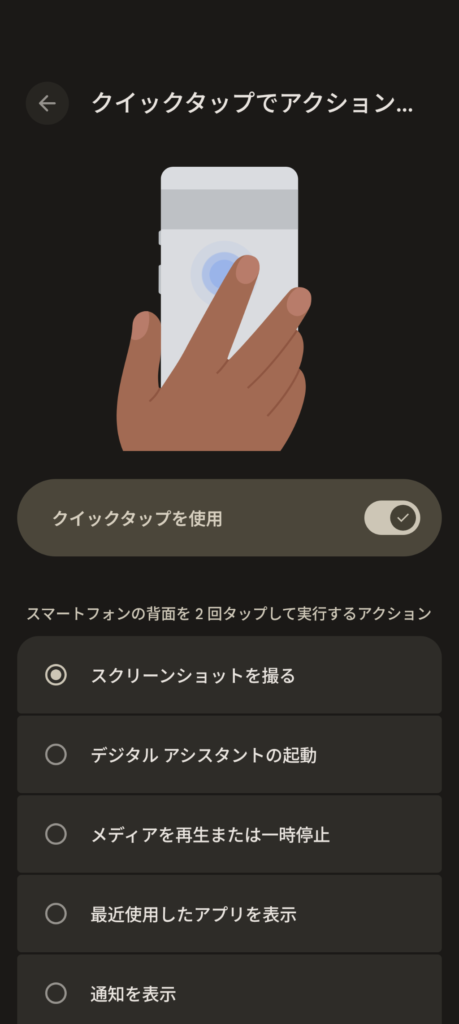
クイックタップでアクションを開始
- 設定
- システム
- ジェスチャー
- クイックタップでアクションを開始
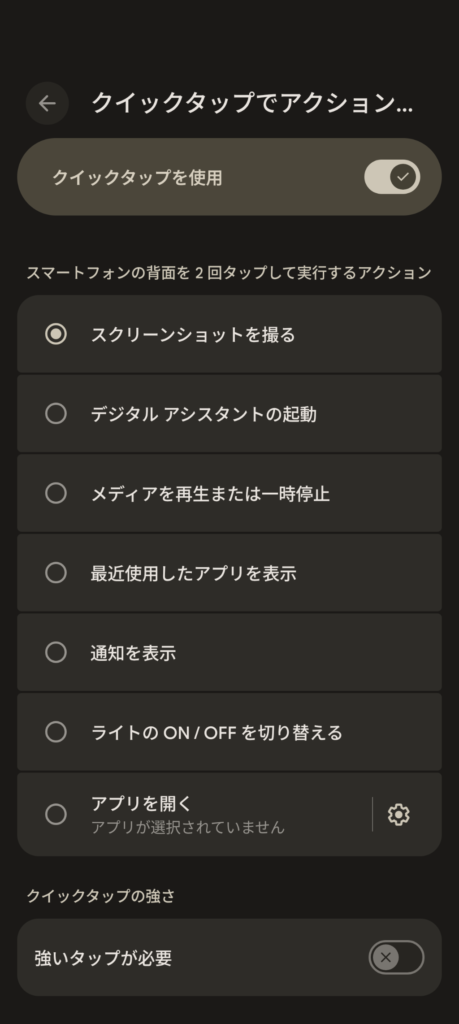
本体背面を2回タップすることでアクションを実行できるショートカット機能。割り当てられるアクションは以下の通り。
- スクリーンショットを撮る
- デジタルアシスタントの起動
- メディアを再生または一時停止
- 最近使用したアプリを表示
- 通知を表示
- ライトのON/OFFを切り替える
- 任意のアプリを開く
裸での使用を想定した設計なのかケース装着時は相性問題が顕著だから注意。
電源ボタンを2回押す
- 設定
- システム
- ジェスチャー
- 電源ボタンを2回押す
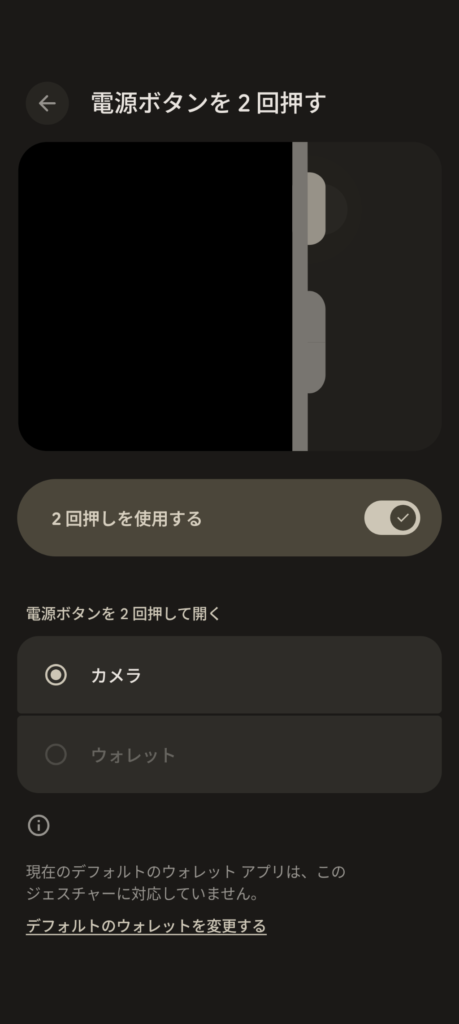
電源ボタンを素早く2回押すことでカメラもしくはウォレットアプリを起動できるショートカット機能。
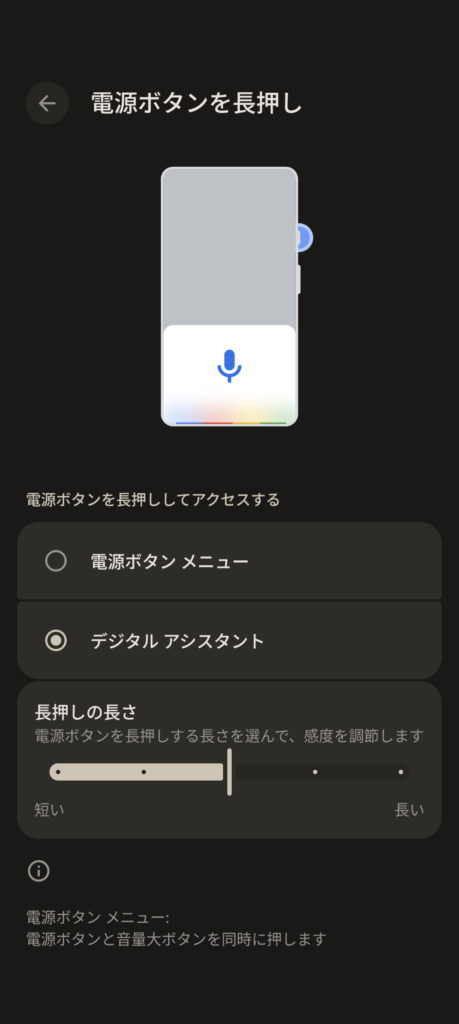
電源ボタンを長押し
- 設定
- システム
- ジェスチャー
- 電源ボタンを長押し
電源ボタンを長押しすることで電源ボタンメニューもしくはデジタルアシスタントを起動できるショートカット機能。
電源ボタンメニューはここに割り当てなくても電源ボタンと音量UPボタンの同時押しやクイック設定パネルで呼び出せる。
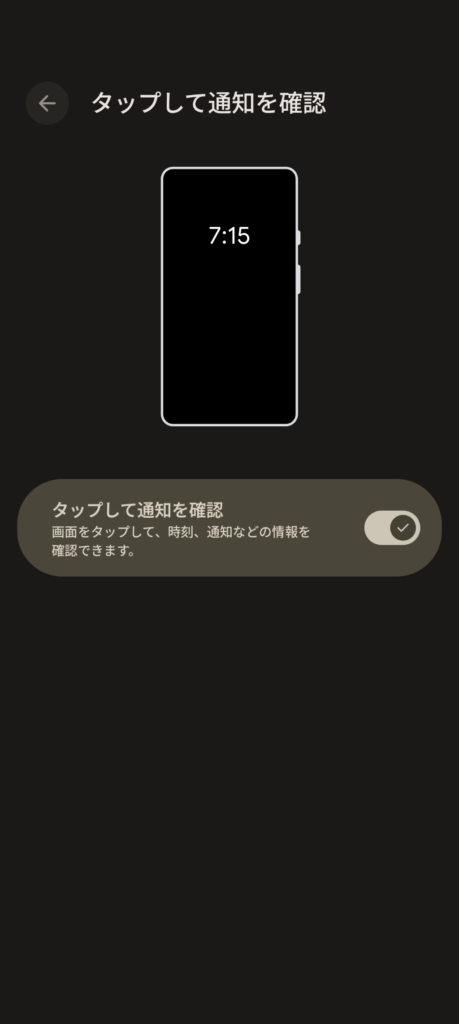
タップして通知を確認
- 設定
- システム
- ジェスチャー
- タップして通知を確認
スリープ中に画面をタップするとロック画面が点灯し通知の確認ができるようになる。
おもしろ機能
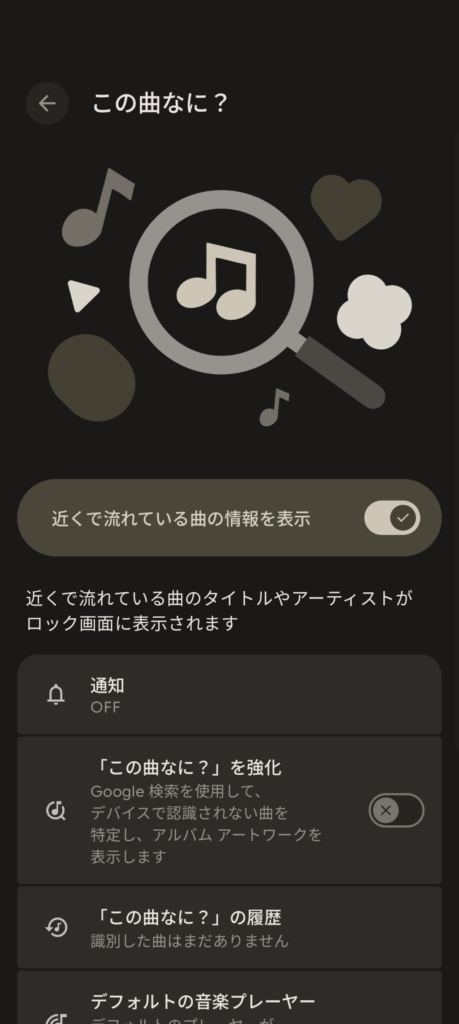
この曲なに?
- 設定
- 音とバイブレーション
- この曲なに?
近くで流れている曲の情報をロック画面に表示してくれる機能。ネーミングが雑でおもしろい。
具体的に明記はされてないけど、音声認識と通信を常に待機させることになるからバッテリー持ちへの悪影響は否定できない。
まとめ
Pixel 10 ProはGoogle謹製のスマホということでピュアAndroid仕様となっている。シンプルかつ癖の無いUIが特徴なんだけど、カスタマイズできる項目は基本を押さえていて手堅い。